Uputstvo za korišćenje
Osnovna ideja aplikacije
Čekaonica služi za jednostavnu evidenciju primljenih čekova: kada je ček primljen, od koga je primljen, na koji iznos, kada dospeva i šta se kasnije dogodilo sa njim.
Aplikacija nije knjigovodstveni program i ne zamenjuje banku ili računovodstvo. Njena svrha je da korisnik u svakom trenutku ima pregled čekova koji su kod njega, čekova koji dospevaju, čekova koji su predati banci i čekova koji su unovčeni.
Preporučeni redosled rada
- Prvo unesite bar jednu poslovnu jedinicu. To može biti prodavnica, lokal, firma ili mesto gde se čekovi primaju.
- Zatim unosite čekove kroz opciju Dodaj ček.
- Redovno pratite čekove koji dospevaju kroz brze filtere Dospeli danas, Kasne i Na stanju.
- Kada čekove predajete banci, napravite specifikaciju.
- Kada banka realizuje specifikaciju, označite je kao realizovanu. Tada čekovi iz te specifikacije prelaze u status Unovčen.
Unos čeka
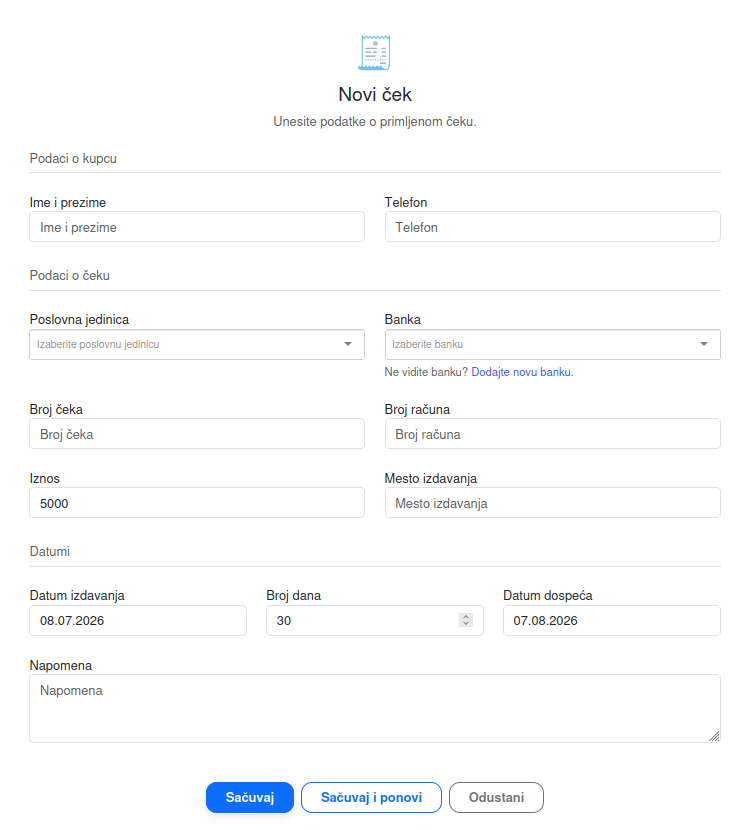
Novi ček unosite preko dugmeta Dodaj ček. Najvažniji podaci su:
- Kupac — ime i prezime osobe od koje je ček primljen.
- Banka — banka čiji je ček.
- Poslovna jedinica — mesto ili firma u kojoj je ček primljen.
- Broj čeka — broj sa čeka.
- Broj računa — račun sa čeka.
- Iznos — vrednost čeka.
- Datum izdavanja i broj dana — na osnovu toga se računa datum dospeća.
Ako unosite više sličnih čekova jedan za drugim, možete koristiti opciju Sačuvaj i ponovi. Aplikacija će zapamtiti deo podataka, a vi menjate samo ono što je različito, na primer broj čeka ili iznos.
Statusi čekova
Svaki ček ima status koji pokazuje gde se trenutno nalazi u procesu.
| Status | Značenje |
|---|---|
| Primljen | Ček je unet u aplikaciju i još je kod vas. |
| Odložen | Ček je odložen i trenutno nije predat banci. |
| Predat banci | Ček je uključen u specifikaciju i predat banci. |
| Unovčen | Ček je realizovan. |
| Storniran | Ček je storniran i više nije aktivan. |
U većini slučajeva ček prvo ima status Primljen. Kasnije može biti odložen, predat banci kroz specifikaciju ili označen kao unovčen.
Filteri i brzi pregledi
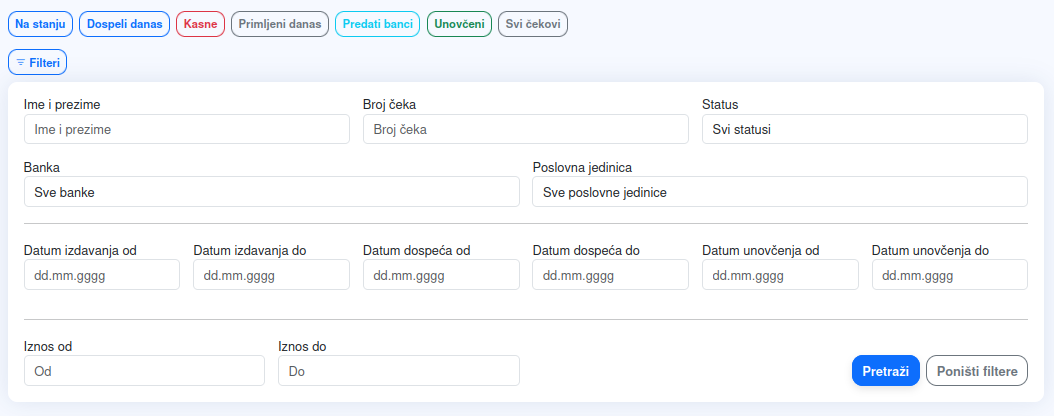
Na strani sa čekovima postoje brzi pregledi i detaljni filteri. Oni mogu da se koriste zajedno.
Brzi pregledi
- Na stanju — čekovi koji su još kod vas, odnosno nisu predati banci i nisu unovčeni.
- Dospeli danas — čekovi kojima je datum dospeća današnji dan.
- Kasne — čekovi kojima je datum dospeća prošao, a nisu predati banci ili unovčeni.
- Primljeni danas — čekovi koji su danas uneti u aplikaciju.
- Predati banci — čekovi koji su uključeni u specifikaciju.
- Unovčeni — realizovani čekovi.
- Svi čekovi — uklanja brzi pregled i prikazuje sve čekove prema ostalim filterima.
Detaljni filteri
Filterima možete dodatno suziti prikaz po kupcu, banci, poslovnoj jedinici, broju čeka, statusu, datumu dospeća i drugim podacima.
Specifikacije za banku
Specifikacija služi za grupisanje čekova koje predajete banci. Prilikom kreiranja specifikacije birate:
- Poslovnu jedinicu
- Banku
- Datum specifikacije
- Datum dospeća do
Aplikacija zatim prikazuje čekove koji odgovaraju izabranim uslovima: ista banka, ista poslovna jedinica, ček nije ranije predat banci, i ima datum dospeća zaključno sa izabranim datumom.
Pre kreiranja specifikacije možete isključiti pojedine čekove iz liste. Kada sačuvate specifikaciju, izabrani čekovi dobijaju status Predat banci.
Statusi specifikacije
- Predato banci — specifikacija je napravljena, a čekovi su označeni kao predati.
- Realizovano — banka je realizovala čekove; čekovi prelaze u status unovčen.
- Poništeno — specifikacija je poništena, a čekovi se vraćaju u prethodni status.
Poslovne jedinice
Poslovna jedinica predstavlja firmu, lokal, prodajno mesto ili drugo mesto za koje vodite evidenciju čekova.
Ako imate samo jednu firmu ili jedno mesto rada, dovoljno je da unesete jednu poslovnu jedinicu. Ako imate više prodajnih mesta, možete ih uneti odvojeno i kasnije filtrirati čekove po njima.
Jedna poslovna jedinica može biti označena kao podrazumevana. Ona se automatski predlaže prilikom unosa novog čeka.
Banke
Aplikacija ima listu banaka koje se koriste pri unosu čekova. Ako banka nije u listi, možete je dodati sami tokom unosa čeka.
Korisnički dodata banka je odmah dostupna korisniku koji ju je dodao. Administrator je kasnije može proveriti, odobriti ili spojiti sa postojećom bankom ako je u pitanju duplikat.
Export u Excel
Na strani sa čekovima postoji opcija Export u Excel. Export koristi trenutno zadate filtere.
To znači da ako ste filtrirali samo jednu banku, jedan status ili određeni period, u Excel fajl će ući samo čekovi koji odgovaraju tom filteru.
Moj profil
Na strani Moj profil možete videti podatke o svom nalogu, firmi i aktivaciji.
- status aktivacije naloga
- datum do kog aktivacija važi
- podatke firme za predračun i fakturu
- opciju za promenu lozinke
Ako se približava istek aktivacije, aplikacija će prikazati upozorenje i ponuditi mogućnost produženja.